Script instalador n8n como un Pro en Segundos
Script instalador n8n como un Pro en Segundos
¿Qué incluye este despliegue?
- ⚡ UI Ultra Rápida: Nginx optimizado sin lag en el editor.
- 🏗️ Arquitectura Pro: Instancias separadas para Editor, Webhook y Worker.
- 🚀 Alto Rendimiento: Redis y PostgreSQL configurados para carga masiva.
- 🔒 Seguridad SSL: Generación automática de certificados y optimización para RedHat/CentOS.
Beneficios:
- Instalación en 1 clic: Solo introduces tu IP y el script hace el resto.
- Cero estrés: Olvida configurar permisos de SELinux o buffering de proxy manualmente.
📋 Instructivo de Instalación Automatizada
Este proceso configurará: Nginx (HTTPS), n8n Editor, n8n Webhook, n8n Worker, Redis y PostgreSQL.
1. Requisitos Previos
Antes de iniciar, asegúrate de que el servidor tenga instalado:
* Docker y Docker Compose.
Permisos de sudo* o acceso como root.
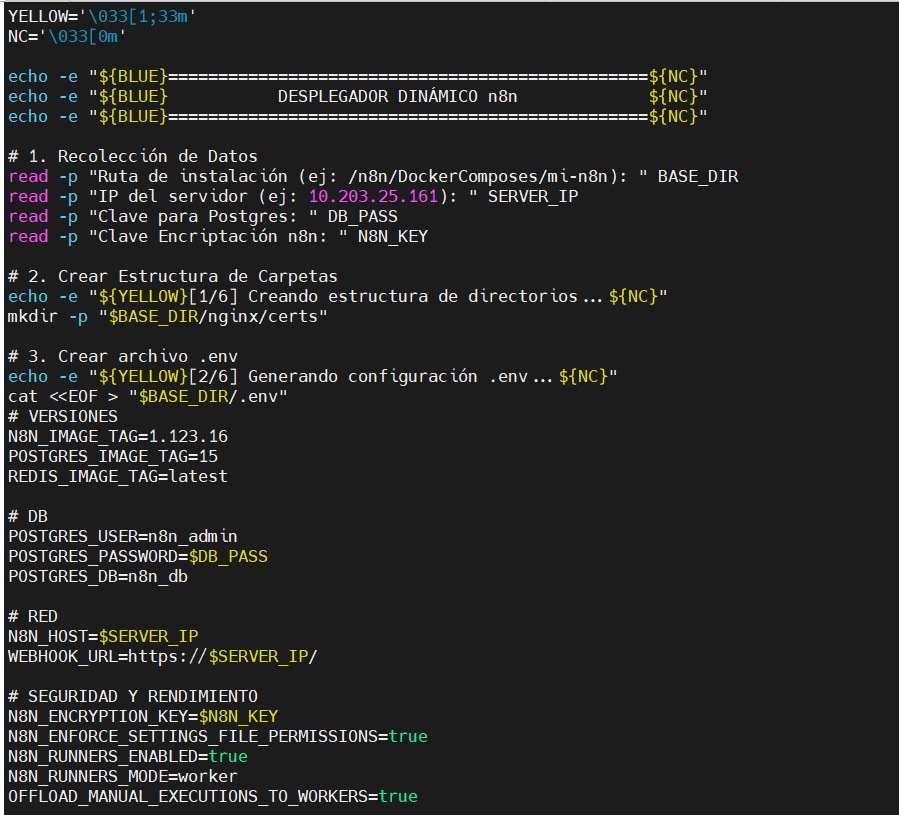
2. Crear el archivo del Script
Copia el código del script que diseñamos anteriormente y pégalo en un nuevo archivo en tu servidor:
bash
Crear el archivo
nano instalar_n8n.sh
(Pega el contenido del script, presiona Ctrl + O para guardar y Ctrl + X para salir).
3. Otorgar Permisos de Ejecución
Linux protege los archivos nuevos. Debes autorizar al sistema para ejecutarlo como un programa:
bash
chmod +x instalar_n8n.sh
4. Ejecutar el Instalador
Inicia el proceso con privilegios de administrador. El script te pedirá los datos necesarios de forma interactiva:
bash
sudo ./instalar_n8n.sh
Durante la ejecución, el script te preguntará:
1. Ruta de instalación: (Ejemplo: /n8n/DockerComposes/n8n-app). El script creará la carpeta si no existe.
2. IP del servidor: La IP privada o pública donde responderá n8n.
3. Clave de Base de Datos: Una contraseña segura para Postgres.
4. Clave de Encriptación: Una clave para que n8n cifre las credenciales.
📂 Estructura que creará el Script
El script organizará todo automáticamente dentro de la ruta que elegiste:
text
[Ruta Elegida]/
├── docker-compose.yaml # Orquestación de contenedores
├── .env # Variables de entorno y contraseñas
└── nginx/ # Carpeta del servidor web
├── default.conf # Configuración de Proxy (Optimizado para UI)
└── certs/ # Certificados SSL y DHParam generados
🛠️ Comandos de Gestión Post-Instalación
Una vez que el script termine, n8n estará corriendo. Aquí tienes cómo administrarlo:
* Ver el estado de los contenedores:
bash
cd [Tu-Ruta] && docker compose ps
* Ver los logs del Editor (para depurar):
bash
docker logs -f n8n-editor
* Reiniciar todo el sistema:
bash
docker compose restart
🚀 Acceso a la Plataforma
1. Abre tu navegador.
2. Ingresa a: https://TU_IP_CONFIGURADA
Descarga el script!

Vuele la Magia de la Navidad: Interactuando con Santa Claus

Automatización con Make AI Agents
